คู่มือการใช้งาน · บทที่ 6
การใช้งานโปรแกรม
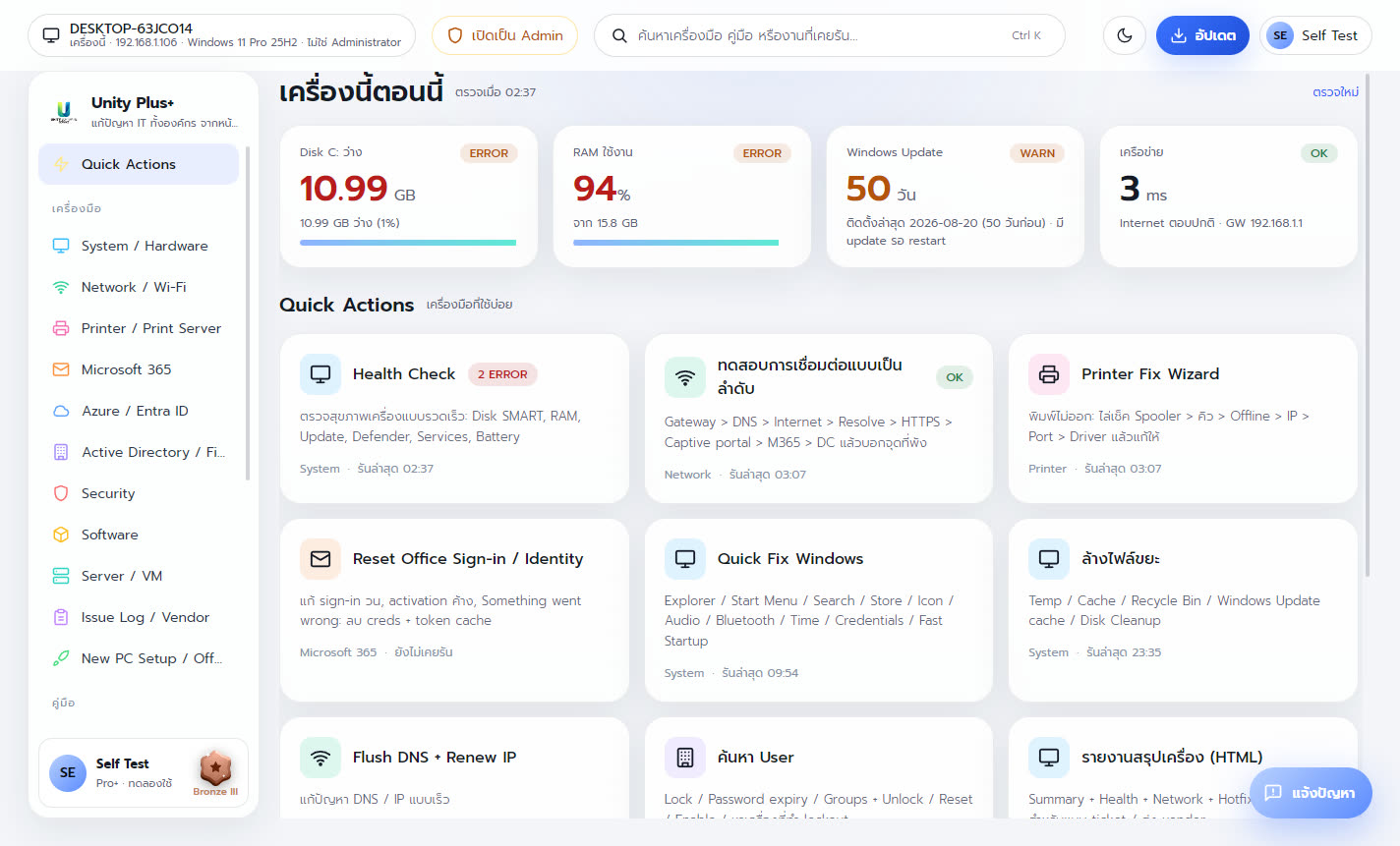
หน้าจอหลัก Health strip, Quick Actions, การค้นหา Ctrl+K, การรันเครื่องมือ ผลลัพธ์ Log และสิทธิ์ Administrator
ดูแบบวิดีโอEP 3 · ใช้งานโปรแกรม: รันเครื่องมือและค้นหาหน้าจอหลัก
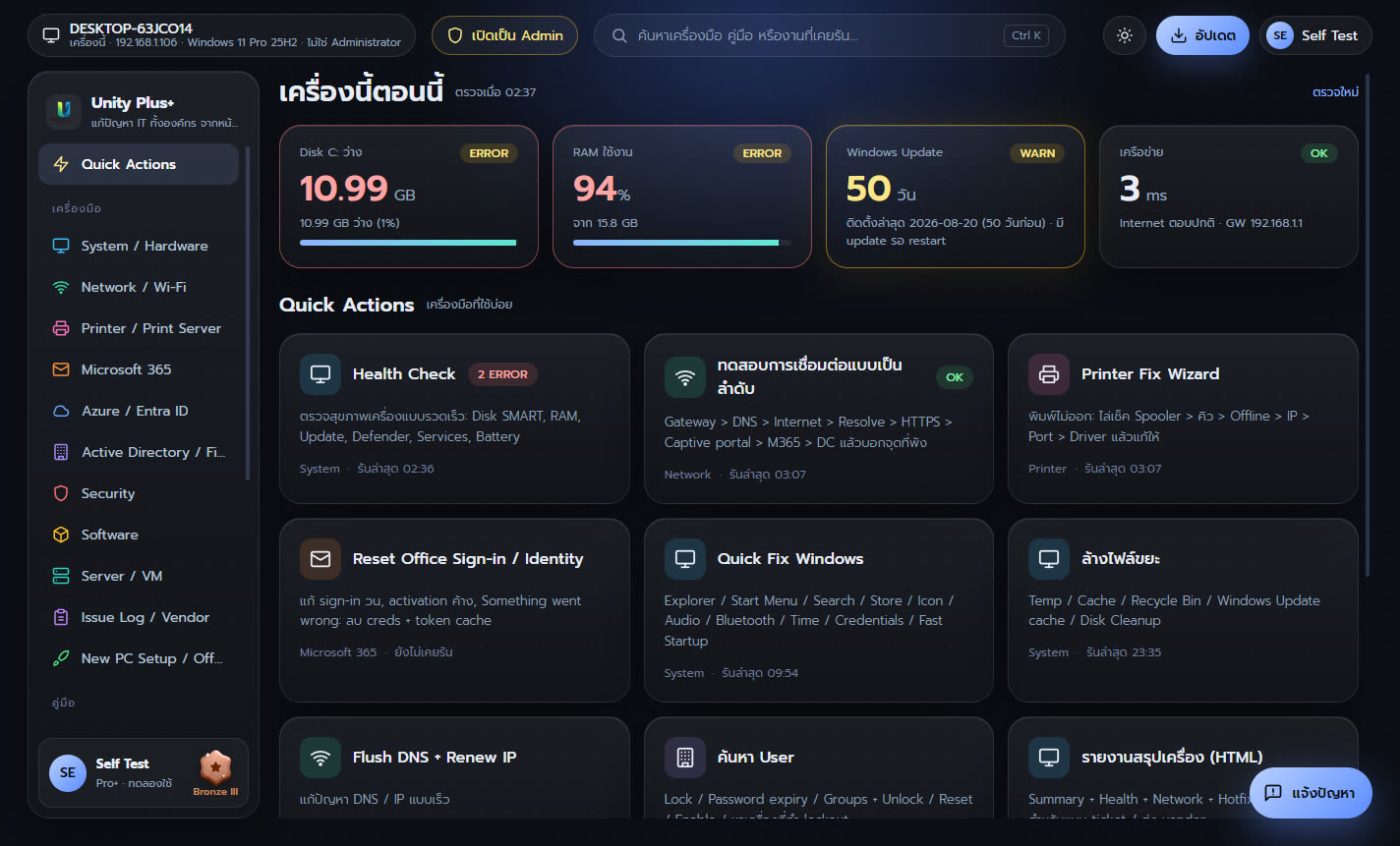
| ส่วน | ใช้ทำอะไร |
|---|---|
| แถบด้านบน ซ้าย | ชื่อเครื่อง IP Windows และสถานะสิทธิ์ (Administrator หรือไม่) |
| เปิดเป็น Admin | เปิดโปรแกรมใหม่ด้วยสิทธิ์ Administrator สำหรับเครื่องมือที่ต้องใช้สิทธิ์สูง |
| ช่องค้นหา | ค้นหาเครื่องมือ คู่มือ หรืองานที่เคยรัน (กด Ctrl+K ได้จากทุกหน้า) |
| ปุ่มพระอาทิตย์ / พระจันทร์ | สลับโหมดมืดและสว่าง |
| อัปเดต | ตรวจและติดตั้งเวอร์ชันใหม่ |
| Sidebar | โลโก้ หมวดเครื่องมือ 11 หมวด คู่มือ บันทึก และการ์ดผู้ใช้ด้านล่าง |
| เครื่องนี้ตอนนี้ | Health strip แสดงพื้นที่ดิสก์ RAM Windows Update และเครือข่าย ทันทีที่เปิดโปรแกรม |
| Quick Actions | เครื่องมือที่ใช้บ่อย กดการ์ดเพื่อรันได้ทันที |
| แจ้งปัญหา | ปุ่มมุมขวาล่าง ส่งปัญหาของโปรแกรมถึงทีมงาน |
สีสถานะ OK (เขียว) ปกติ WARN (เหลือง) ควรตรวจสอบ ERROR (แดง) มีปัญหา
รันเครื่องมือ
- เลือกหมวดที่ sidebar หรือค้นหาด้วย Ctrl+K
- กดการ์ดเครื่องมือ
- ถ้าเครื่องมือต้องการข้อมูลเพิ่ม เช่น ชื่อเครื่องพิมพ์ หรือ IP โปรแกรมจะถามในหน้าต่างให้เลือกหรือกรอก
- ผลลัพธ์แสดงเป็นตาราง พร้อมสรุปจำนวน OK / WARN / ERROR
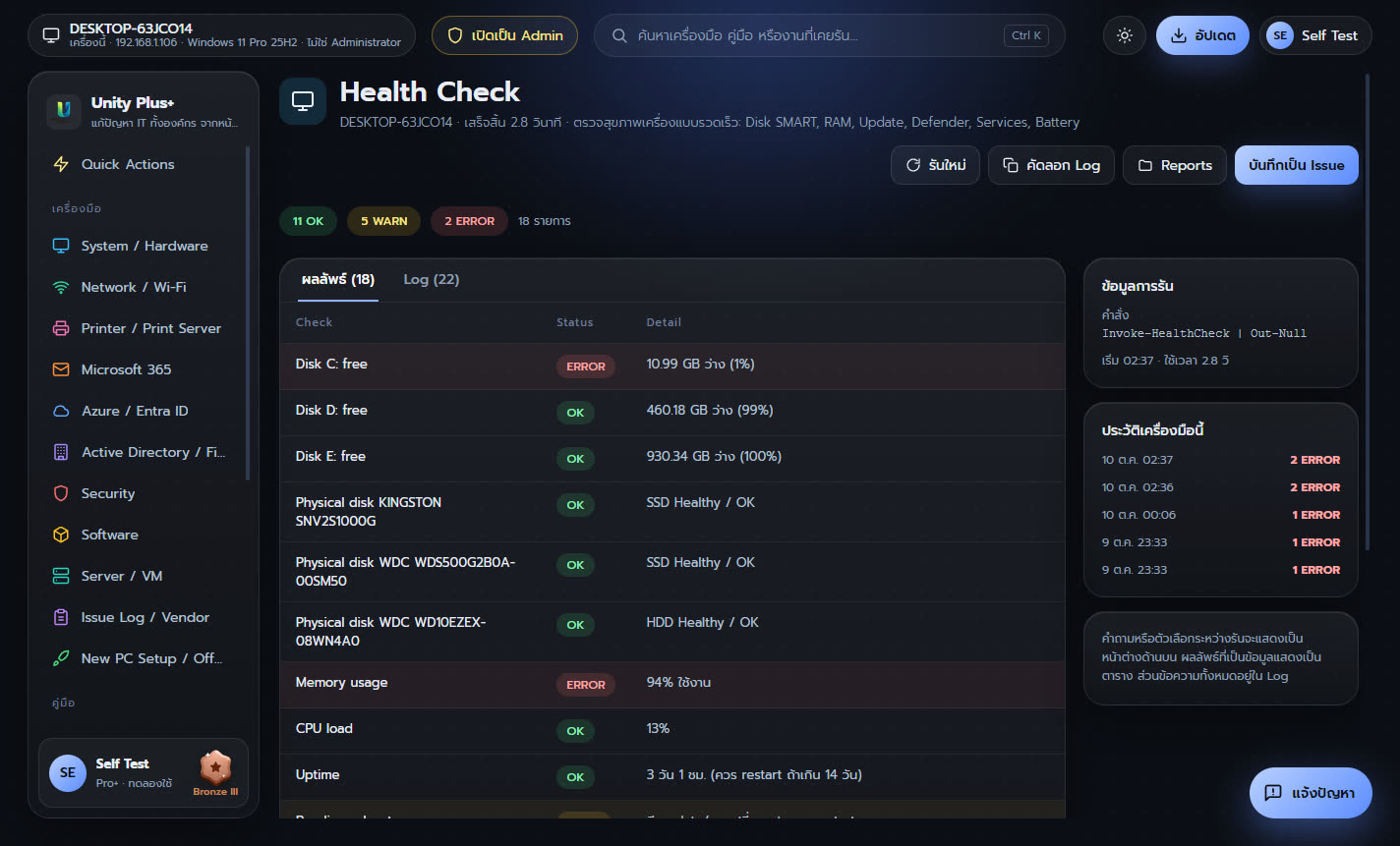
ปุ่มในหน้าผลลัพธ์
- รันใหม่ รันเครื่องมือเดิมซ้ำ
- คัดลอก Log คัดลอกข้อความทั้งหมดไปวางใน chat หรืออีเมล
- Reports เปิดโฟลเดอร์รายงาน HTML / CSV ที่เครื่องมือสร้าง
- บันทึกเป็น Issue สร้างรายการใน Issue Log พร้อมผลลัพธ์นี้
- แท็บ ผลลัพธ์ แสดงตาราง แท็บ Log แสดงข้อความทุกบรรทัดที่เครื่องมือทำ ใช้ตรวจละเอียดหรือส่งให้ทีมงาน
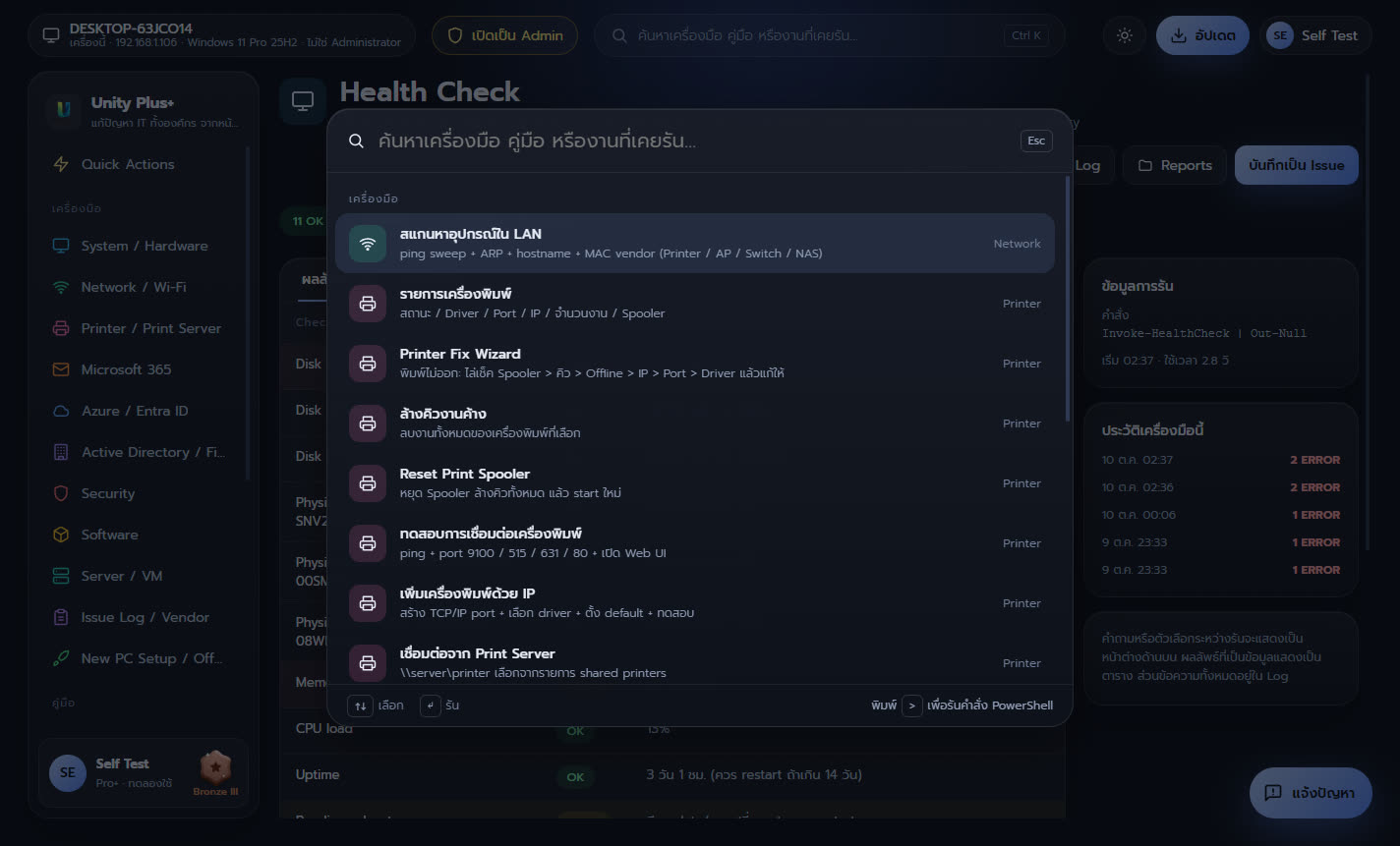
ค้นหาด้วย Ctrl+K
กด Ctrl+K จากหน้าไหนก็ได้ แล้วพิมพ์ชื่อหรือคำที่เกี่ยวข้อง เช่น printer, dns, outlook, bitlocker
- ลูกศรขึ้น/ลง เลือก กด Enter เพื่อรัน
- พิมพ์
>นำหน้าเพื่อรันคำสั่ง PowerShell เอง (สำหรับผู้ที่คุ้นเคย)
สิทธิ์ Administrator
โปรแกรมเปิดได้โดยไม่ต้องเป็น Administrator เครื่องมือที่ต้องใช้สิทธิ์สูง เช่น ซ่อมไฟล์ระบบ, Reset Network Stack หรือ BitLocker จะแจ้งให้กด เปิดเป็น Admin ที่แถบด้านบน Windows จะถามยืนยัน (UAC) แล้วเปิดโปรแกรมใหม่ด้วยสิทธิ์ Administrator
โหมดมืด / สว่าง
กดปุ่มพระอาทิตย์หรือพระจันทร์ที่แถบด้านบน โปรแกรมจำค่าไว้ในเครื่อง
บทถัดไป: เครื่องมือทั้ง 11 หมวด